 Ableger
Autor*in
Für alle mit Zugang zur Redaktionsoberfläche (/admin/) – kein technisches Vorwissen nötig.
Diese Seite zeigt Schritt für Schritt, wie eine neue Methode und eine dazugehörige Variante entstehen. Wer mehrere Methoden zu einem gemeinsamen Dokument zusammenstellen möchte (Word, OpenDocument, Markdown), findet das eigenständige Methoden-Set-Werkzeug.
Anleitung für Autor*innen
Diese Anleitung zeigt Schritt für Schritt, wie eine neue Methode und eine dazugehörige Variante entstehen.
Die Screenshots hier stammen aus einer lokalen Testinstanz mit den generischen Beispielinhalten aus dem Vorlagen-Repo. Auf einer echten Instanz sehen Logo, Farbe und die bereits vorhandenen Einträge anders aus, der Ablauf ist aber identisch.
Grundprinzip: Methode und Variante
Jeder Eintrag besteht aus zwei Teilen:
- Eine Methode ist der Steckbrief: Titel, Zielgruppe, Kompetenzbereich. Dadurch ist die Auffindbarkeit der Methode sichergestellt. Stell dir die Methode wie einen Container vor.
- Eine Variante enthält die eigentliche Durchführung: Ablauf, Dauer, Material, Lizenz. Jede Methode braucht mindestens eine Variante, kann aber mehrere haben (z. B. eine Kurzform oder eine Fassung für eine spezifische Altersgruppe). Stell dir die Variante wie eine Kiste vor, die fest in einen Container gehört.
Wenn du nun eine neue Methode anlegst, musst du auch eine Variante anlegen. Nur so erzeugst du eine sinnvolle Methode mit Beschreibung. Oder bildlich: Ohne Variante zur Methode bleibt der Container leer.
Eine neue Methode anlegen
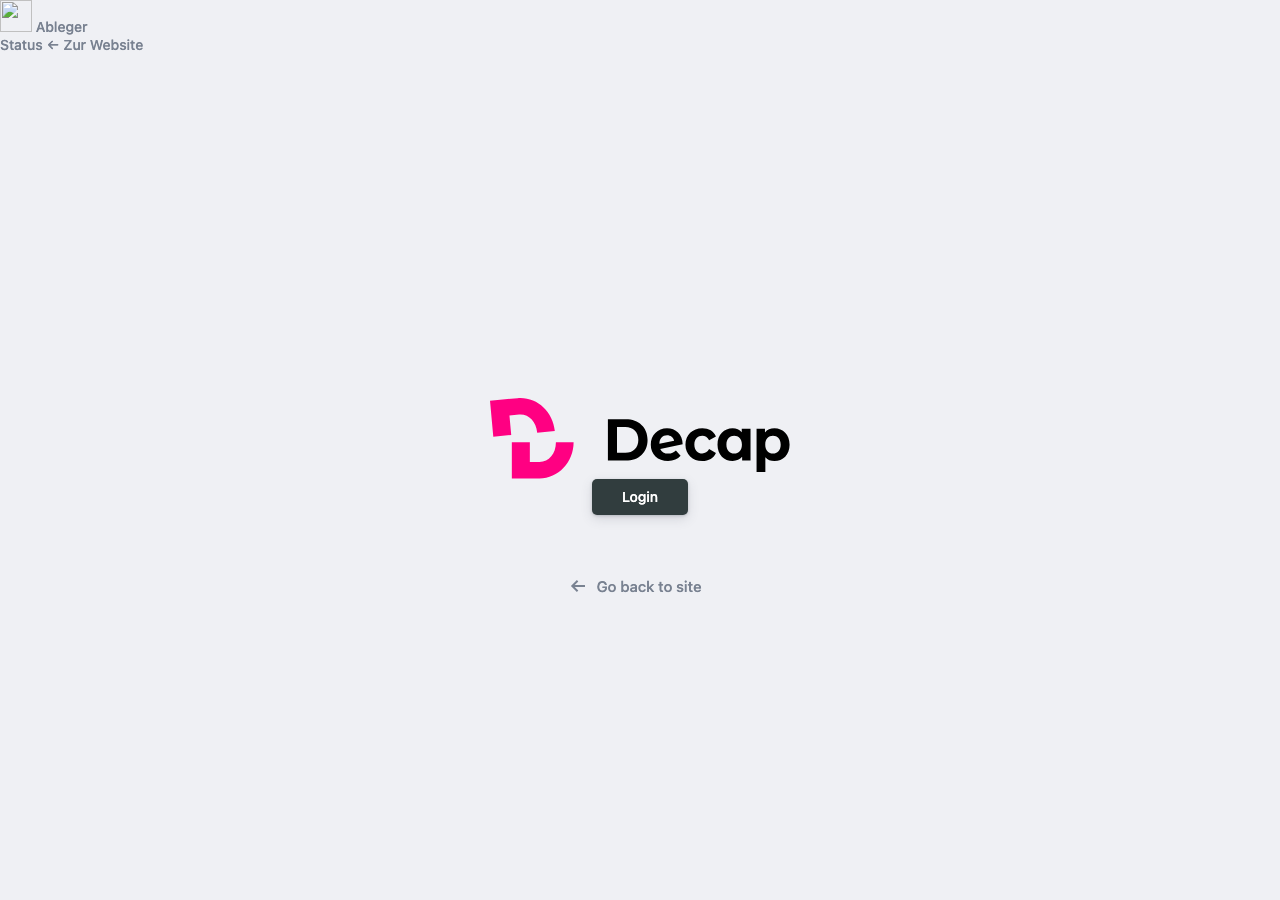
1. Anmelden
/admin/ aufrufen und mit dem eigenen Konto einloggen.
2. Übersicht
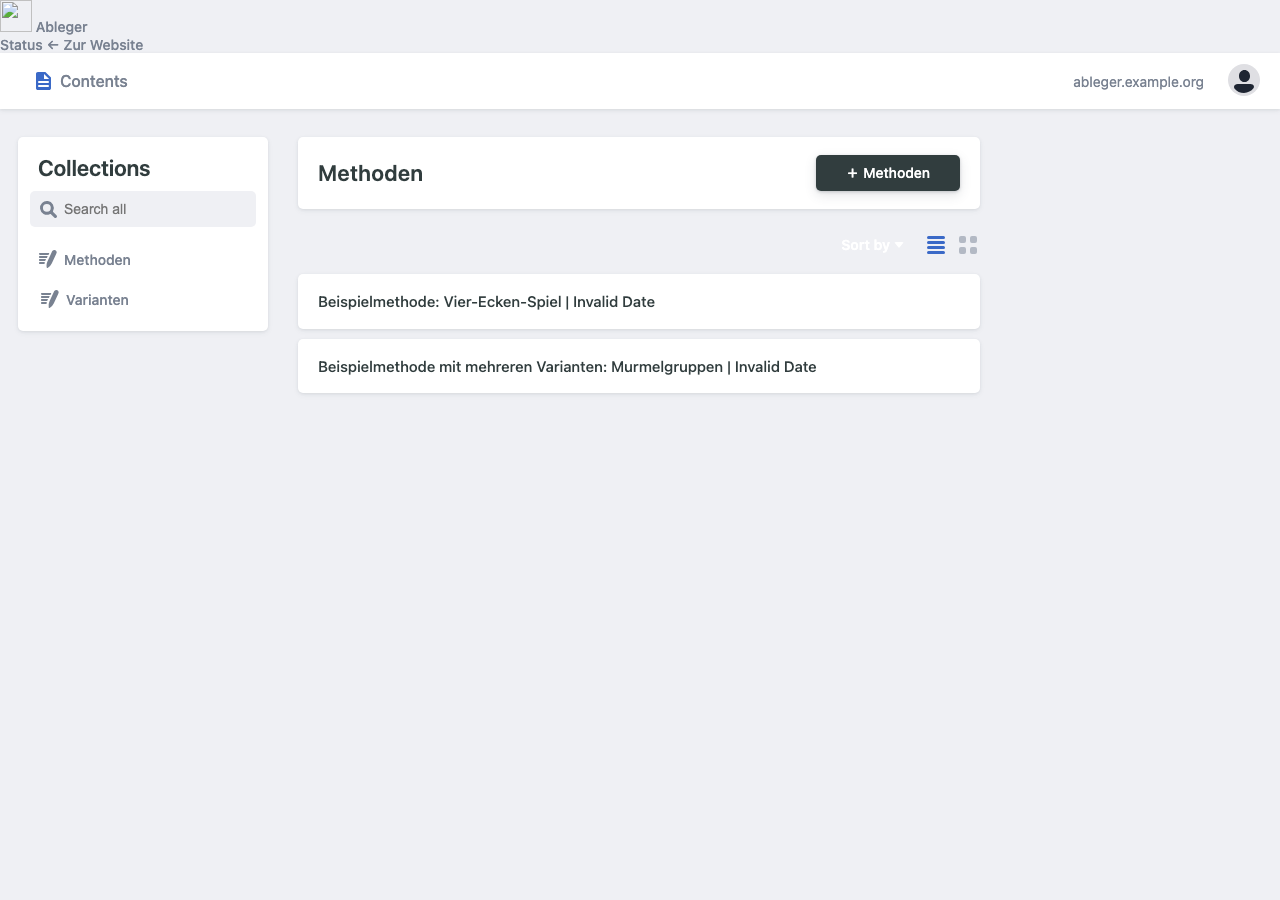
Nach dem Login siehst du links die zwei Bereiche „Methoden“ und „Varianten“, rechts die Liste der bereits vorhandenen Einträge.
3. Neue Methode öffnen
Über den Button „+ Methoden“ oben rechts ein leeres Formular öffnen.
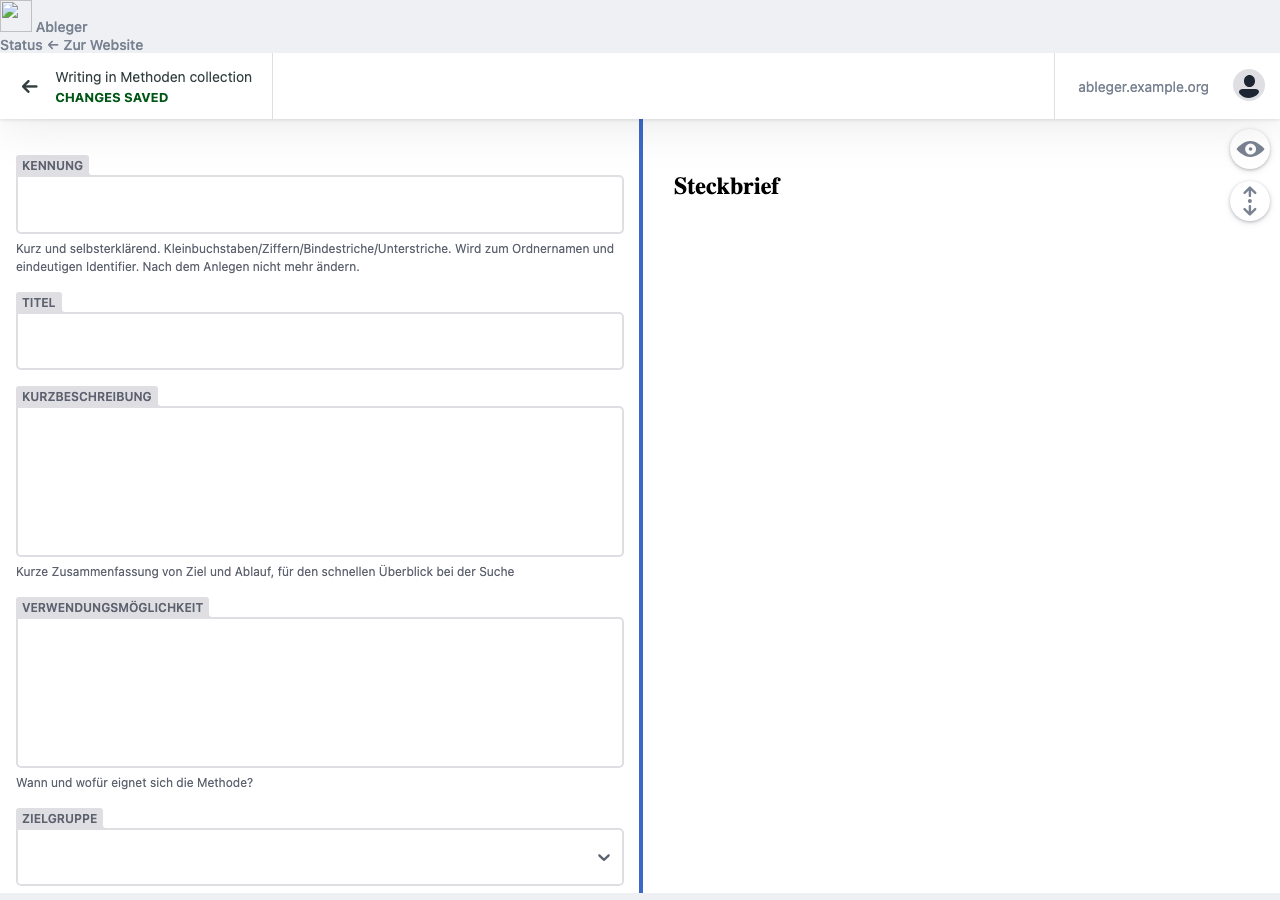
Unter jedem Feld steht ein Hinweistext, was dort erwartet wird. Die Kennung ist dabei besonders wichtig: Sie wird einmalig vergeben und danach nicht mehr geändert. Sie bestimmt den technischen Namen des Eintrags und des angelegten Ordners. Titel, Beschreibung und alle anderen Felder lassen sich dagegen jederzeit anpassen. Wähle als Kennung etwas eingängiges, das aber auch gut einen inhaltlichen Rückschluss auf deine Methode zulässt.
4. Steckbrief ausfüllen
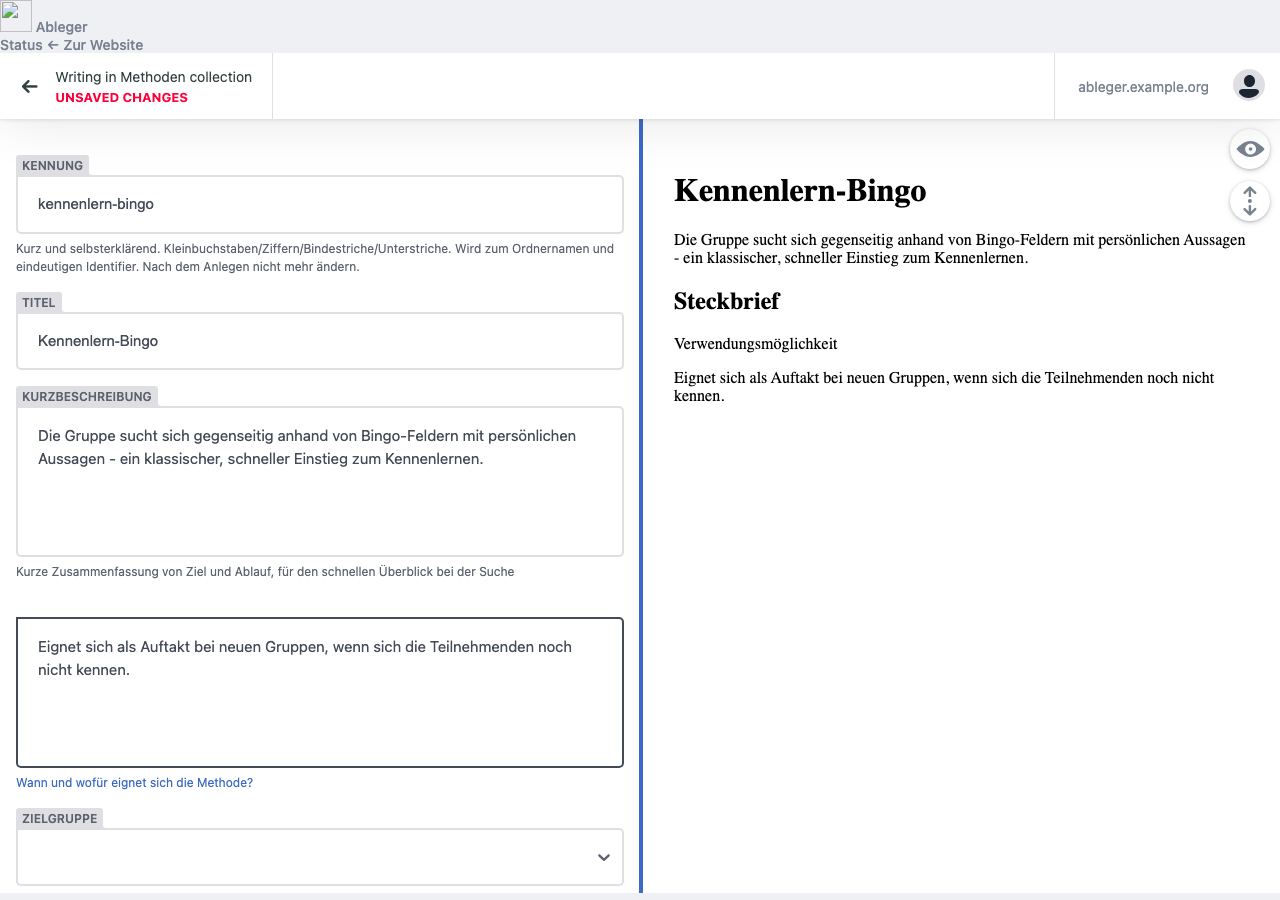
Kennung, Titel, Kurzbeschreibung und Verwendungsmöglichkeit eintragen. Rechts erscheint sofort eine Live-Vorschau, wie der Eintrag später aussieht.
5. Zielgruppe auswählen
Zielgruppe und Kompetenzbereich sind feste Auswahllisten (kein Freitext). Mit einem Klick in das Formularfeld siehst du die Optionen.
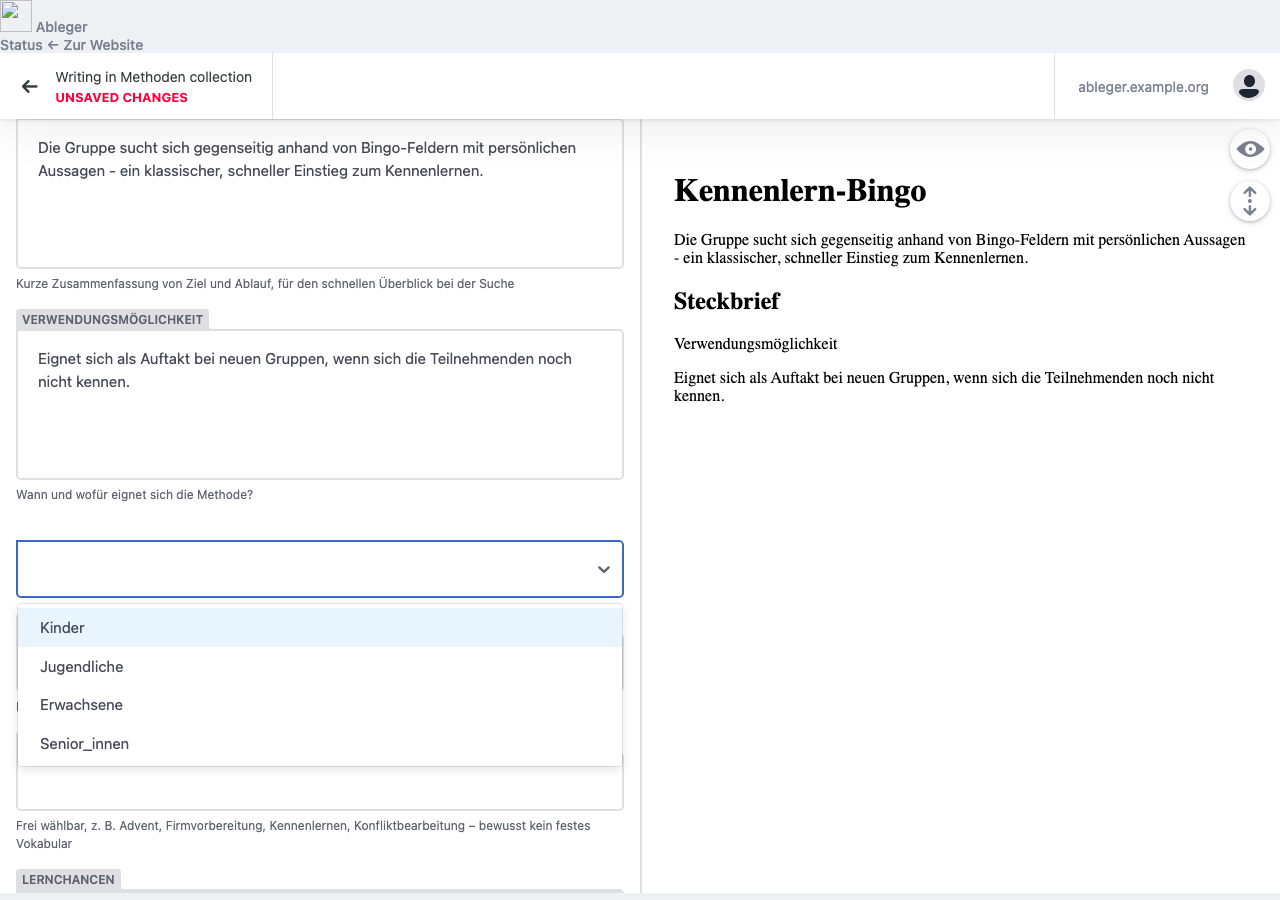
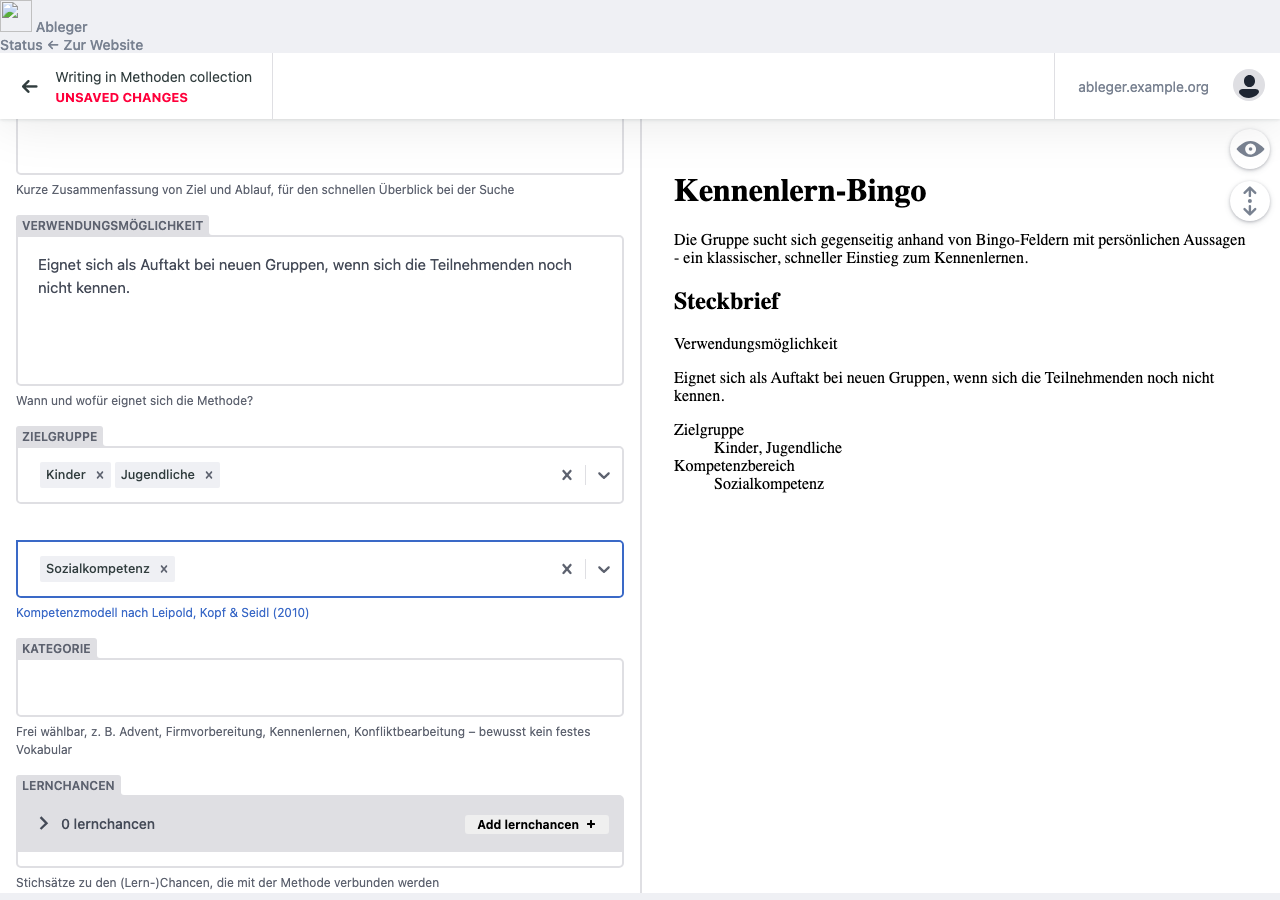
Mehrfachauswahl ist möglich. Kategorie dagegen ist bewusst ein freies Text-Feld. Hier kann jede Bezeichnung eingetragen werden, die zum eigenen Ableger passt.
6. Veröffentlichen
Über den Button „Publish“ oben rechts öffnet sich ein kleines Menü.
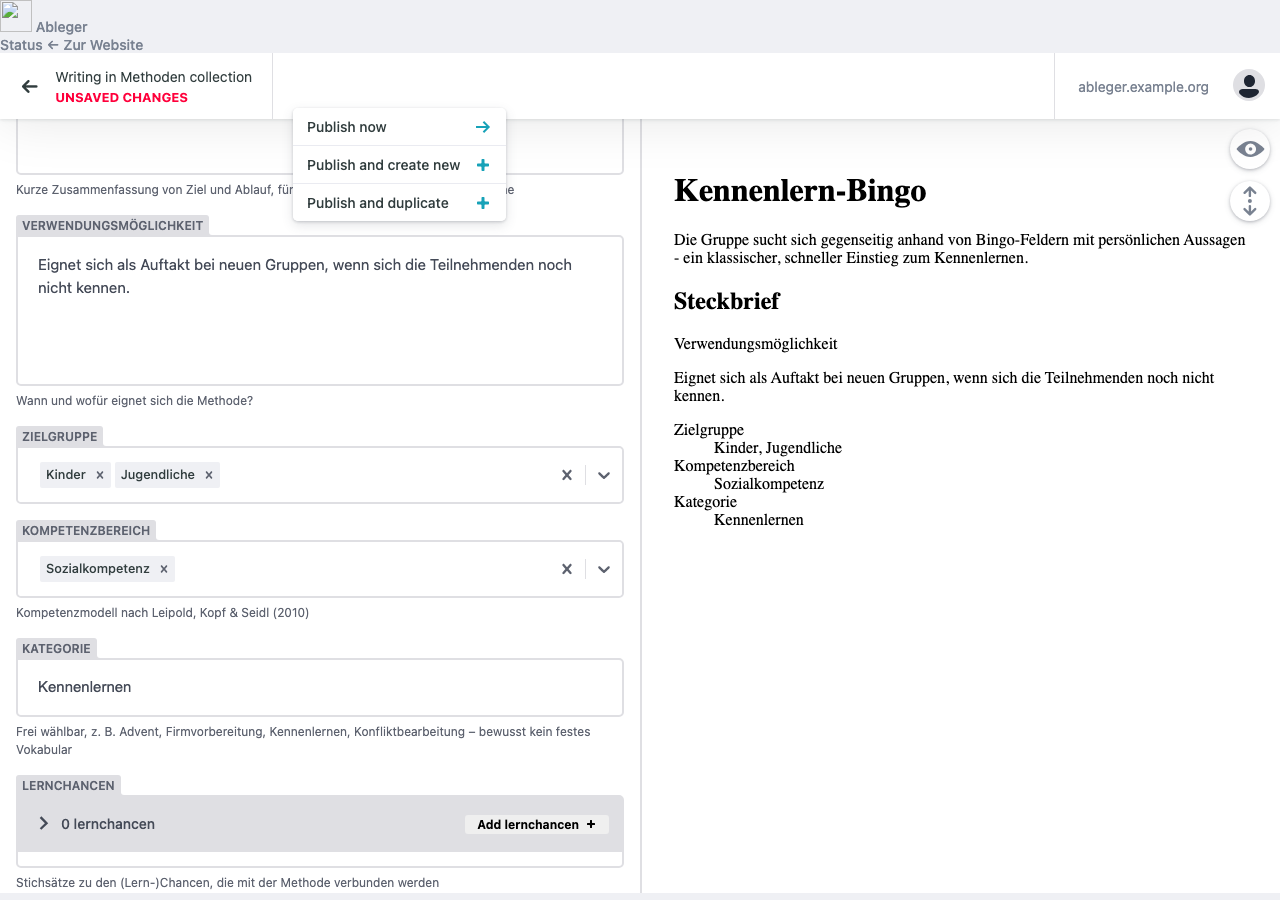
„Publish now“ wählen. Der Eintrag ist damit sofort gespeichert (kein Zwischenschritt, keine Freigabe durch andere nötig) und erscheint in der Liste.
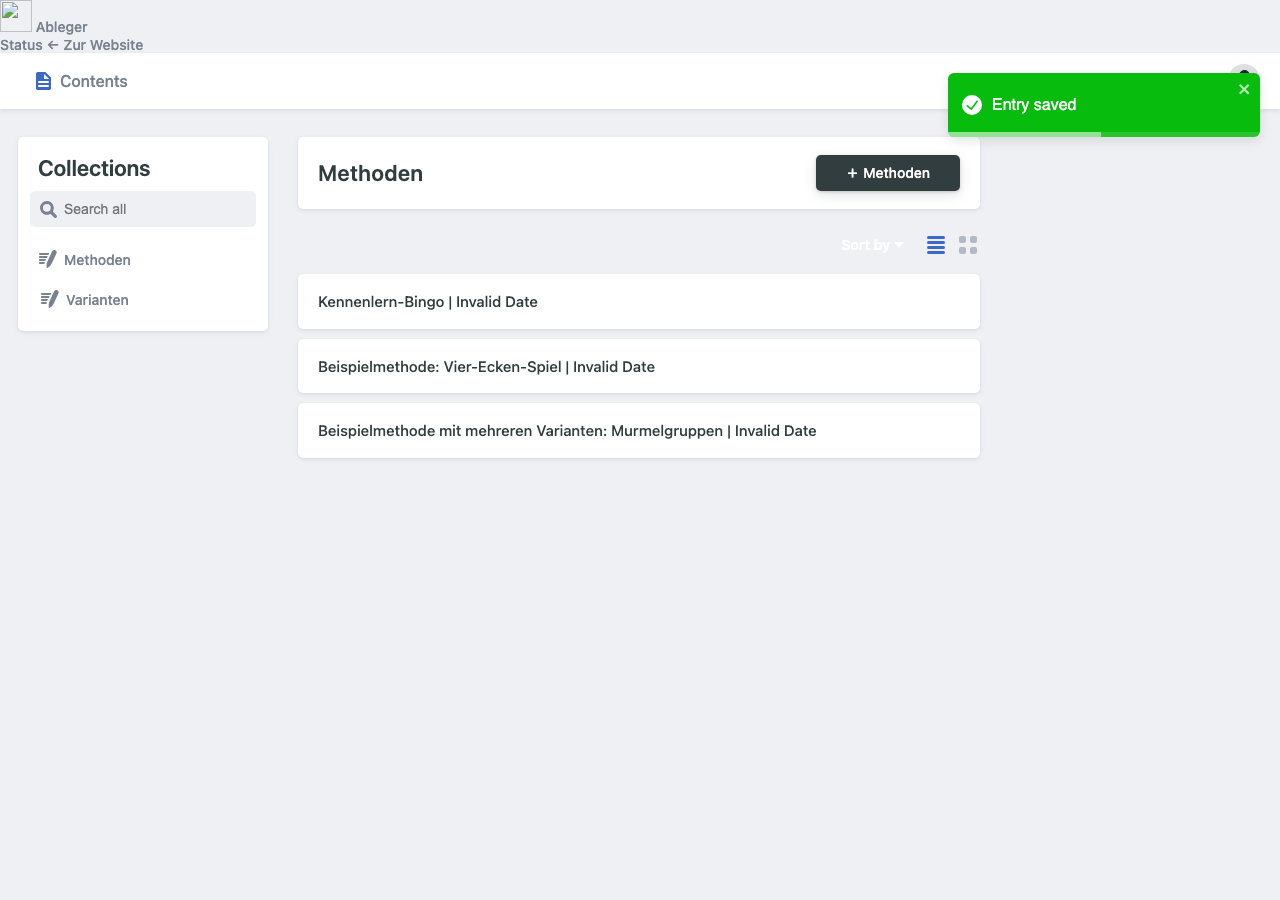
Wichtig: Die Methode allein erscheint noch nicht auf der Website. Das passiert erst, sobald mindestens eine Variante dazu veröffentlicht ist.
Eine Variante anlegen
7. Neue Variante öffnen
Im Bereich „Varianten“ ebenfalls über „+ Varianten“ ein neues Formular öffnen.
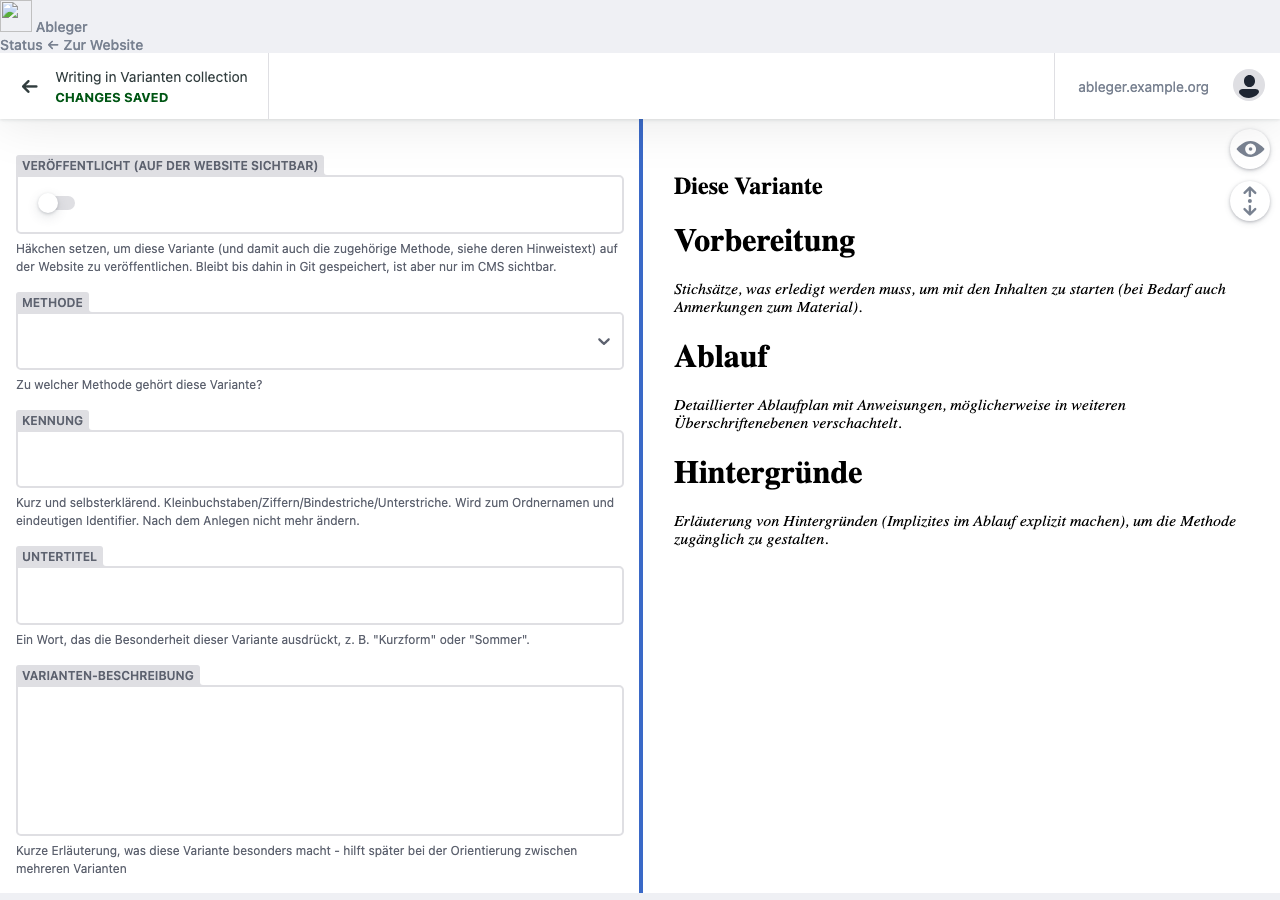
8. Mit der Methode verknüpfen
Im Feld „Methode“ den Namen der eben angelegten Methode eintippen. Die Suche findet sie automatisch.
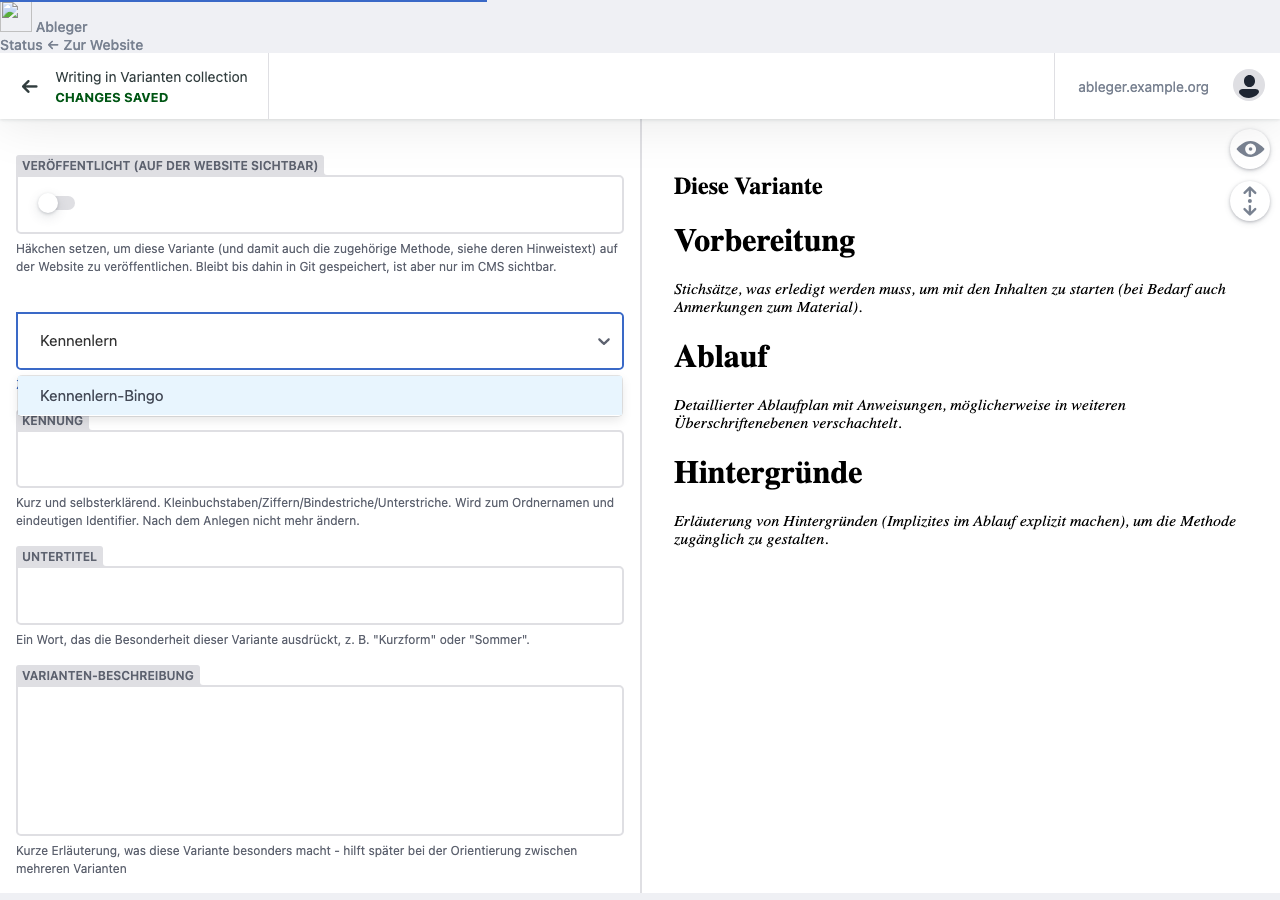
9. Steckbrief der Variante ausfüllen
Kennung, Untertitel (z. B. ein Ortsname oder „Kurzform“), Varianten-Beschreibung, Dauer und Gruppengröße eintragen. Auch hier zeigt die Vorschau rechts sofort das Ergebnis.
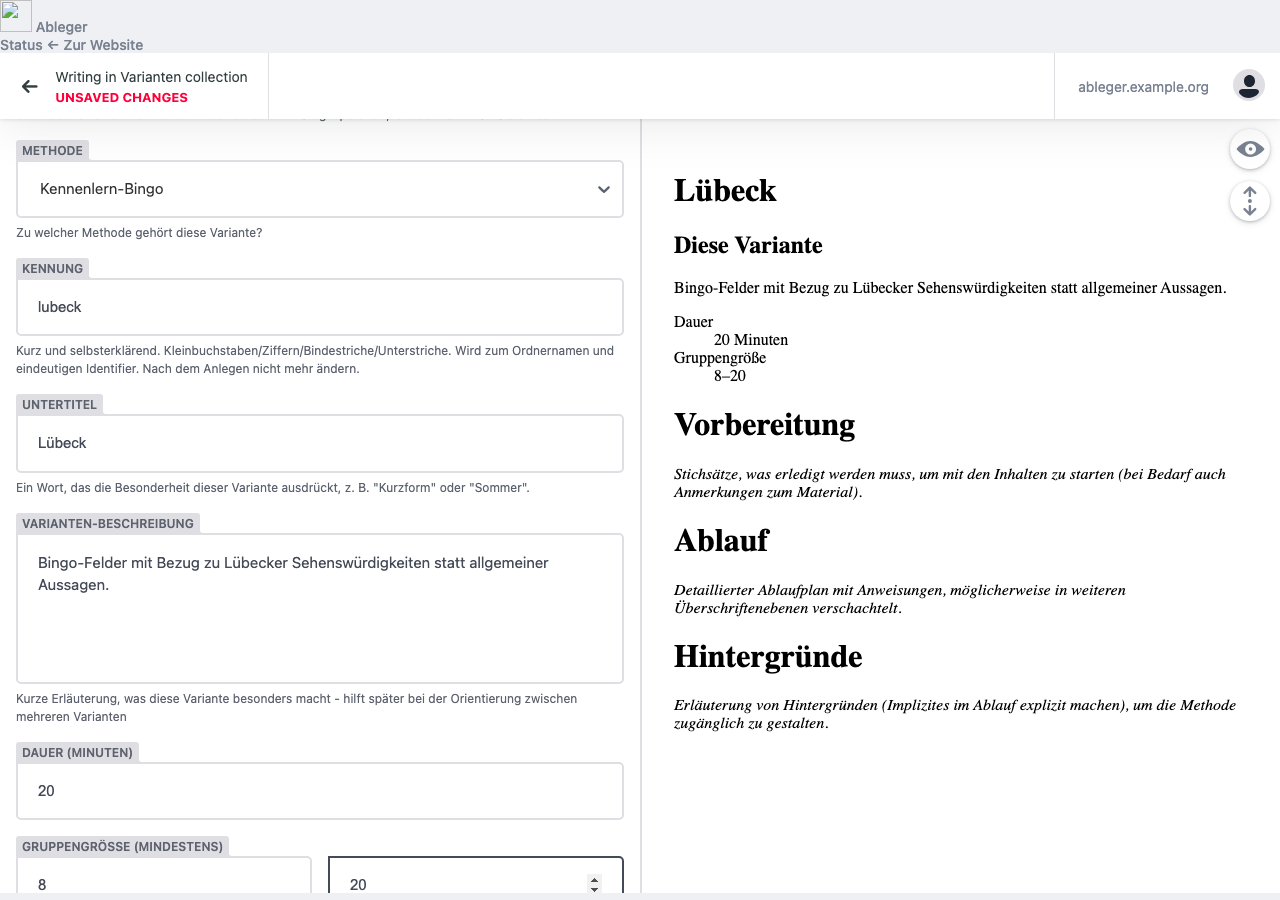
10. Lizenz wählen
Auch die Lizenz ist eine feste Auswahl. Sie bezieht sich auf die konkrete Ausarbeitung der Variante, nicht auf die Methode als Idee.
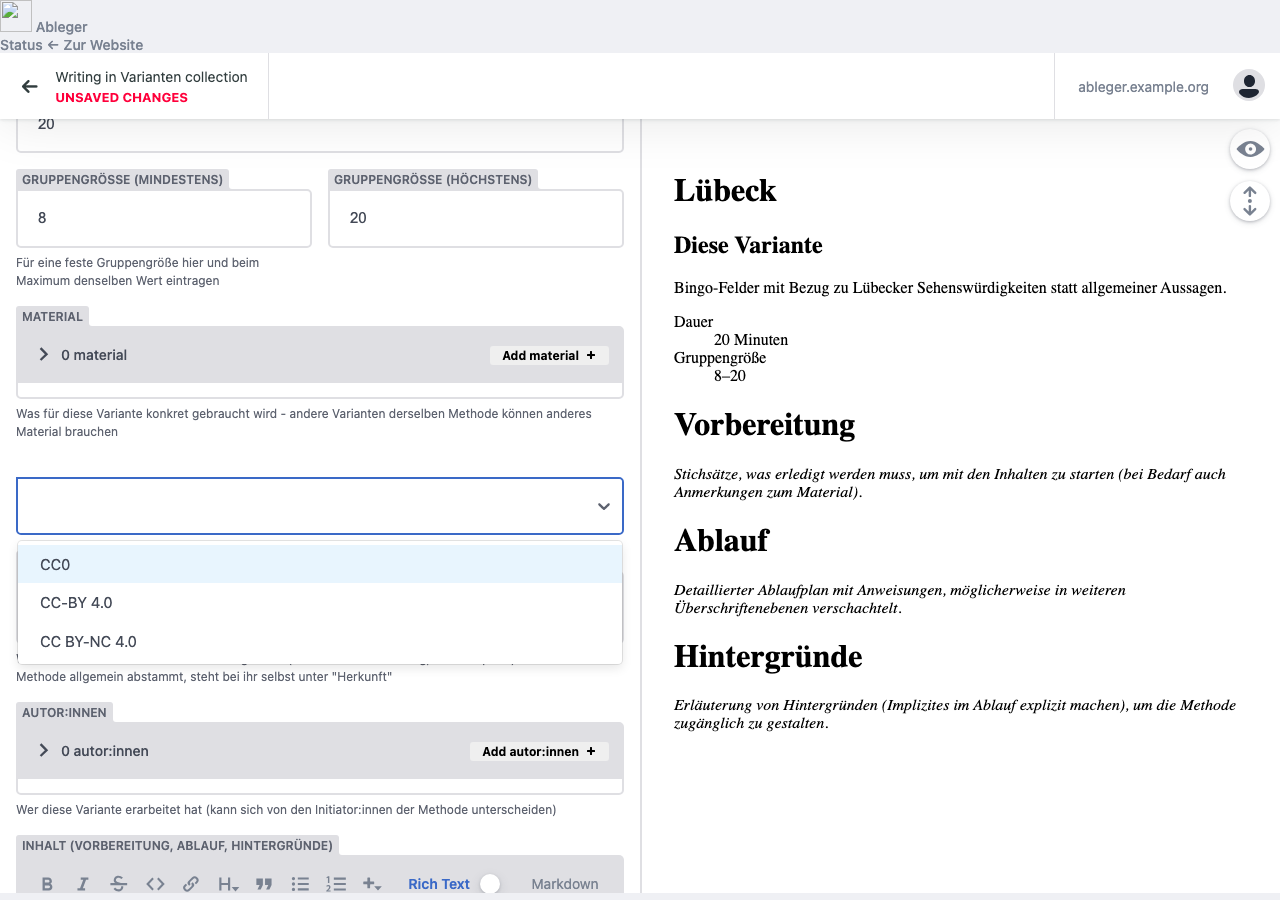
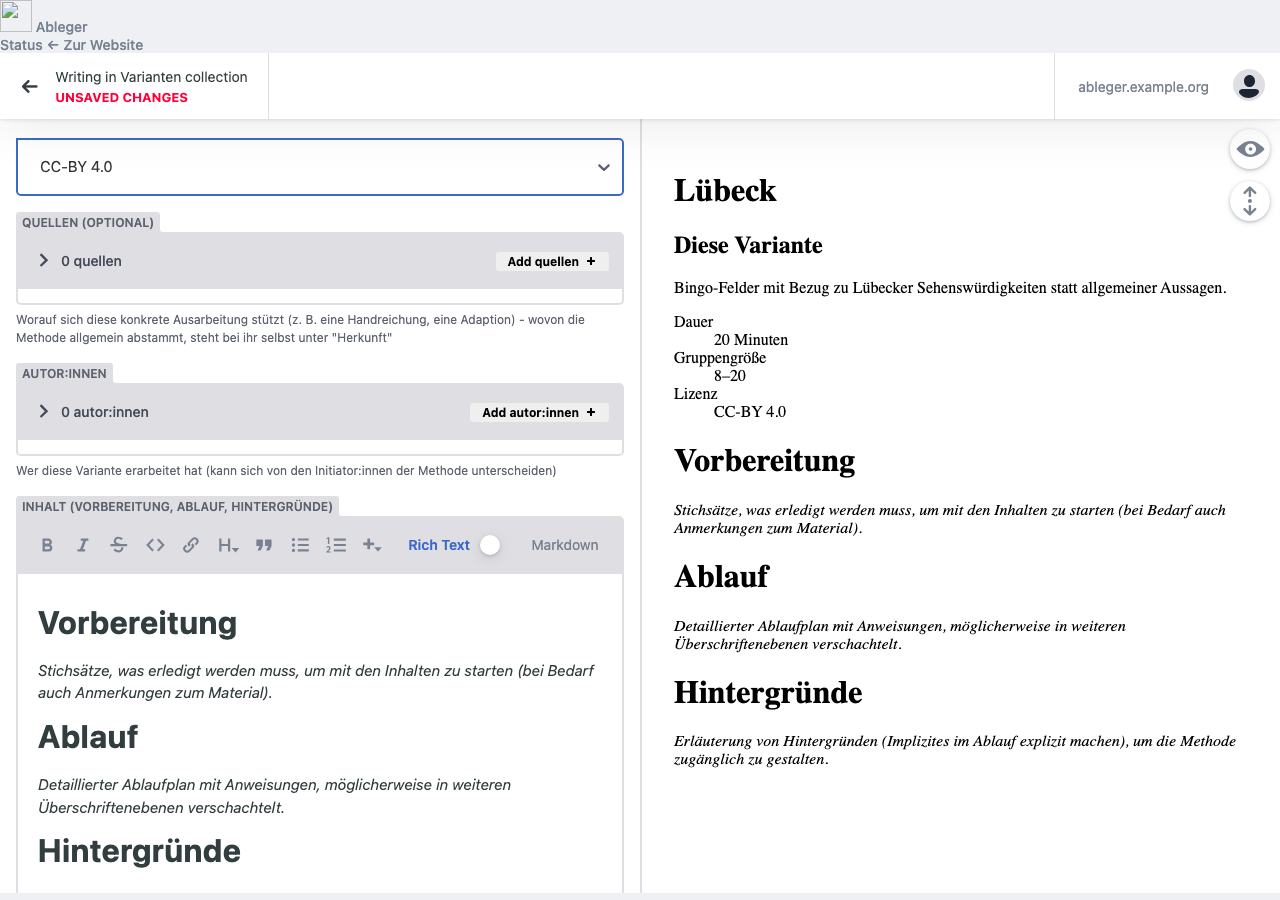
11. Inhalt schreiben
Das Textfeld „Inhalt“ ist mit drei Überschriften vorbelegt: Vorbereitung, Ablauf, Hintergründe. Die kursiven Platzhaltertexte darunter beschreiben, was jeweils hineingehört. Diese Platzhalter ersetzt du einfach durch deinen Text. Verwende hier gerne weitere Überschriften zur Strukturierung. Achte aber darauf, dass du unterhalb der ersten Überschriftenebene bleibst (also höchstens zweite Ordnung H2).
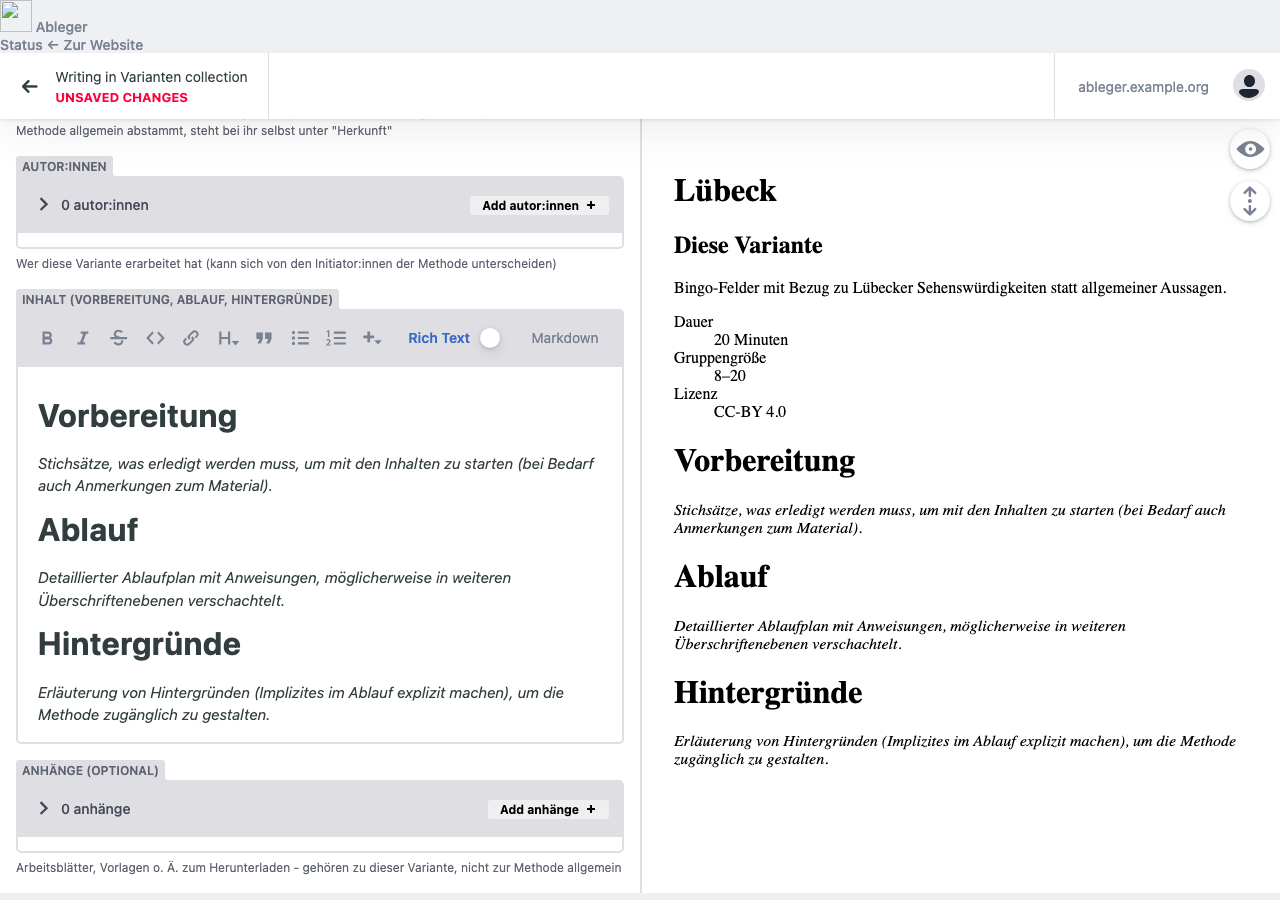
12. Anhänge hinzufügen (optional)
Arbeitsblätter, Vorlagen oder Bilder lassen sich über „Add anhänge“ hochladen, jeweils mit kurzer Beschreibung, damit andere besser verstehen, wozu dieser Anhang gedacht ist.
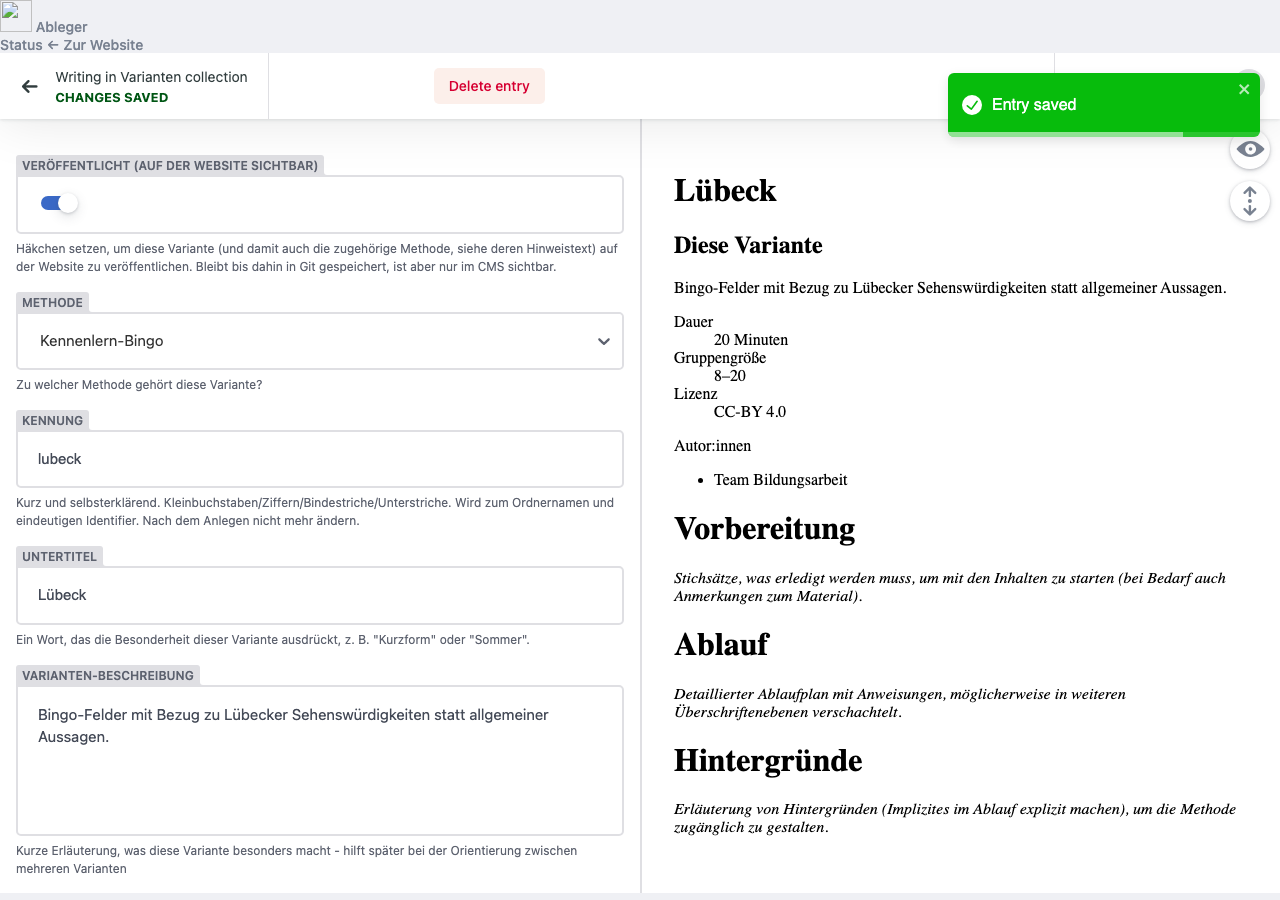
13. Veröffentlichen
Ganz oben den Schalter „Veröffentlicht“ aktivieren. Durch diesen Schritt wird die Variante (und damit auch die zugehörige Methode) auf der Website sichtbar (erst nach dem nächsten Build, das kann ein paar Minuten dauern). Danach wie bei der Methode über „Publish“ → „Publish now“ speichern.
Änderungsverlauf einsehen
Jede Methoden- und Variantenseite zeigt am Ende einen Änderungsverlauf: wer wann welche Felder geändert hat, neueste Änderung zuerst. Bei einer Methode sind die Änderungen aller ihrer Varianten mit eingerechnet.
Einen Gesamtüberblick über alle Änderungen (über alle Methoden und Varianten hinweg) gibt es zusätzlich unter „Änderungsverlauf“ im Footer, mit denselben Filtermöglichkeiten (Zielgruppe, Kompetenzbereich, Kategorie, Lizenz, Dauer, Gruppengröße, Zeitraum) wie auf der Startseite.
Jeder Eintrag nennt neben Feld, Datum und Namen auch die Anzahl geänderter Zeilen als groben Anhaltspunkt für den Umfang der Änderung, sowie einen Link „Änderungen in Git anzeigen“ zur genauen Detailansicht.
Häufige Fragen
Ich habe mich bei der Kennung vertippt – kann ich das noch ändern?
Nein, die Kennung ist nach dem ersten Speichern fest. Titel und alle anderen Felder lassen sich jederzeit korrigieren. Bei einem echten Tippfehler in der Kennung am besten kurz Rücksprache mit der:dem Betreiber*in des Ablegers halten.
Ich bin mit einer Variante noch nicht fertig – wird trotzdem schon etwas veröffentlicht?
Nein. Solange der Schalter „Veröffentlicht“ nicht aktiv ist, bleibt die Variante nur im Redaktionsbereich sichtbar, nicht auf der Website. Der Zwischenstand ist trotzdem gespeichert (in der Versionsgeschichte), geht also nicht verloren. Andere Autor*innen des Ablegers sehen den Entwurf dort aber genauso wie du.
Kann ich eine bestehende Methode um eine zweite Variante ergänzen?
Ja, genau dafür ist das Varianten-Modell gedacht. Etwa für eine Kurzform oder eine Fassung für eine andere Altersgruppe. Einfach eine neue Variante anlegen und über das Feld „Methode“ mit der bestehenden Methode verknüpfen.
Was, wenn ich einen Fehler mache oder etwas kaputt speichere?
Jede Änderung ist versioniert und lässt sich zurückverfolgen, siehe Änderungsverlauf einsehen oben. Nichts geht endgültig verloren – im Zweifel fragst du beim der:dem Beitreiber*in deines Ablegers nach und schilderst dort, was du glaubst kaputt gemacht zu haben.